



Oubliez les modes d’emploi interminables et les forums remplis de jargon. Installer Google Play Store sur une smart TV, ce n’est pas réservé aux geeks ni aux férus de bidouillage. Cinq étapes concrètes suffisent pour ouvrir les portes du catalogue Android sur votre écran de salon.
Checker la compatibilité de votre Smart TV avec Play Store
Avant de foncer tête baissée, il vaut mieux savoir si votre téléviseur est taillé pour accueillir le Play Store. La plupart des modèles récents embarquent déjà quelques applications connues :
- YouTube,
- Netflix,
- Facebook,
- un navigateur internet.
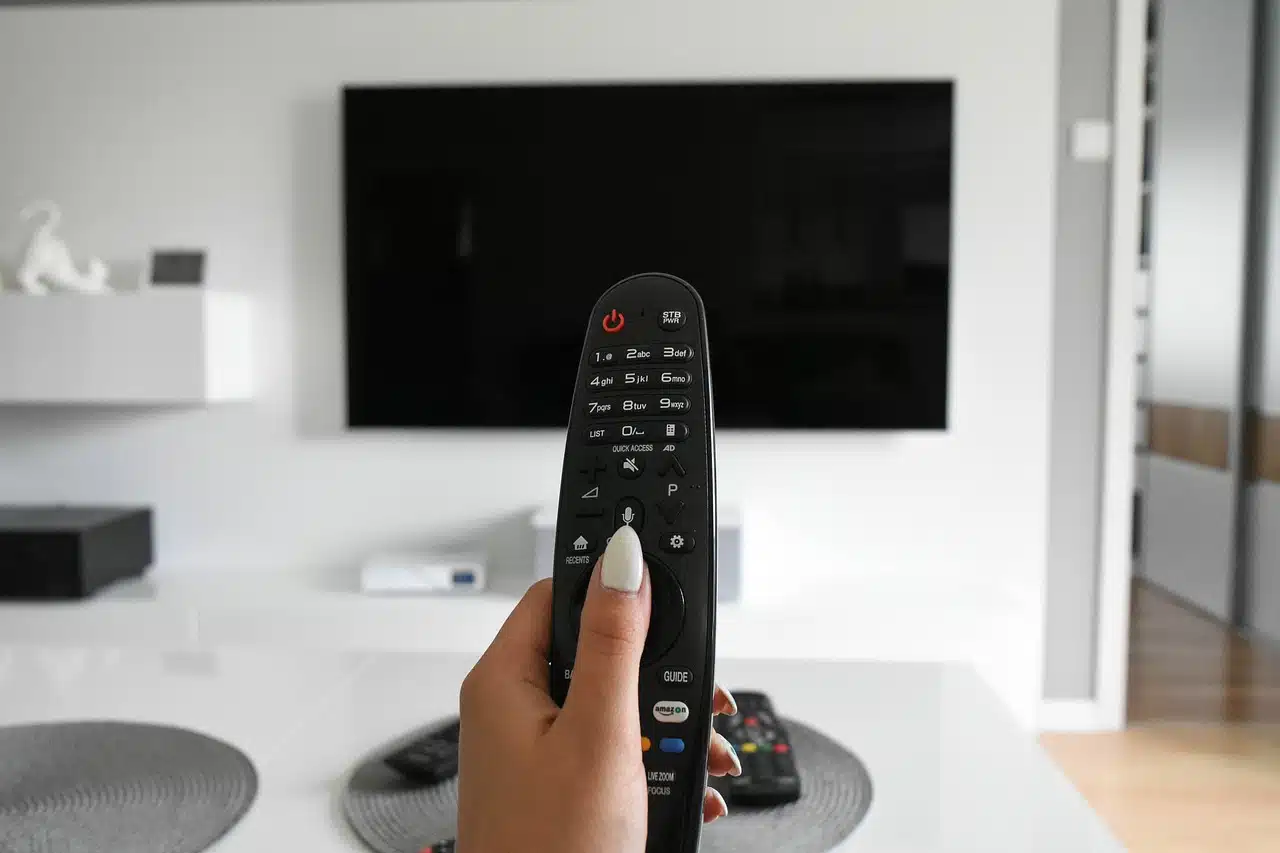
Mais si aucune option de mise à jour n’apparaît pour ces applis, il y a de fortes chances que Google Play Store ne soit pas prévu. Pour lever le doute, une vérification rapide s’impose. Prenez la télécommande, appuyez sur le bouton « home ». Parcourez les menus. Si l’icône Play Store s’affiche, l’affaire est dans le sac. Rien en vue ? Il reste un dernier contrôle : rendez-vous dans les paramètres, puis fouillez pour dénicher la mention « Android » au niveau du système d’exploitation. Si Android est bien là, le Play Store peut être installé. En son absence, inutile d’insister : la compatibilité n’est pas au rendez-vous.
Disposer d’une connexion internet
Impossible d’installer ou de mettre à jour des applications sans accès au web. Les smart TV actuelles se connectent en Wi-Fi ou via un câble Ethernet. Pour éviter les lenteurs et les interruptions, privilégiez un réseau Wi-Fi 5 GHz si votre box le permet. Sinon, le câble reste un choix sûr. Un débit stable, c’est la clé pour que le téléchargement se passe sans accroc.
Faire le téléchargement de l’application Play Store
Deux scénarios possibles : soit votre smart TV propose déjà Google Play Store en version ancienne à mettre à jour, soit il faut l’installer de zéro. Voici comment s’y prendre dans chaque cas.
La mise à jour de l’application Google Play Store
Si la compatibilité Android est confirmée, reliez votre TV au réseau. Sur les modèles équipés d’Android TV, Google Play Store est préinstallé : vous n’avez qu’à le mettre à jour pour profiter des dernières fonctionnalités. Pressez le bouton Smart Hub de la télécommande, allez dans « Favoris », sélectionnez Google Play Store puis appuyez sur « Enter » pour faire apparaître le menu. Choisissez la mise à jour et laissez le système travailler. En quelques instants, le Play Store est prêt à l’emploi.
Le téléchargement de l’application
Votre TV n’a pas l’application Play Store dans ses menus ? Connectez-la à internet, allez dans les paramètres puis cherchez l’onglet « Général ». Vérifiez le statut du réseau. Ensuite, par la touche « home », ouvrez la barre de navigation : si Google Play Store apparaît, lancez le téléchargement. Un clic, un peu de patience, et l’installation peut se poursuivre.
Installer l’application sur le téléviseur
Après le téléchargement, place à l’installation. Allumez la TV, appuyez sur le bouton Smart Hub puis sélectionnez « Apps ». Utilisez la fonction recherche pour taper le nom de l’application désirée. Il n’y a plus qu’à choisir Google Play Store et valider : quelques secondes plus tard, l’appli est opérationnelle.
Lancer l’application installée
L’icône Play Store est désormais visible sur l’écran d’accueil. Pour y accéder, appuyez sur le bouton « home » de la télécommande, puis sélectionnez Google Play Store. L’application charge ses contenus en un clin d’œil, et tout l’univers des applications Android s’ouvre à vous, prêt à transformer votre expérience télé.
En cinq étapes concrètes, votre smart TV passe à la vitesse supérieure. Reste à explorer ce nouveau terrain de jeu : à chaque app téléchargée, votre téléviseur gagne en possibilités. Le plus difficile ? Choisir par où commencer.